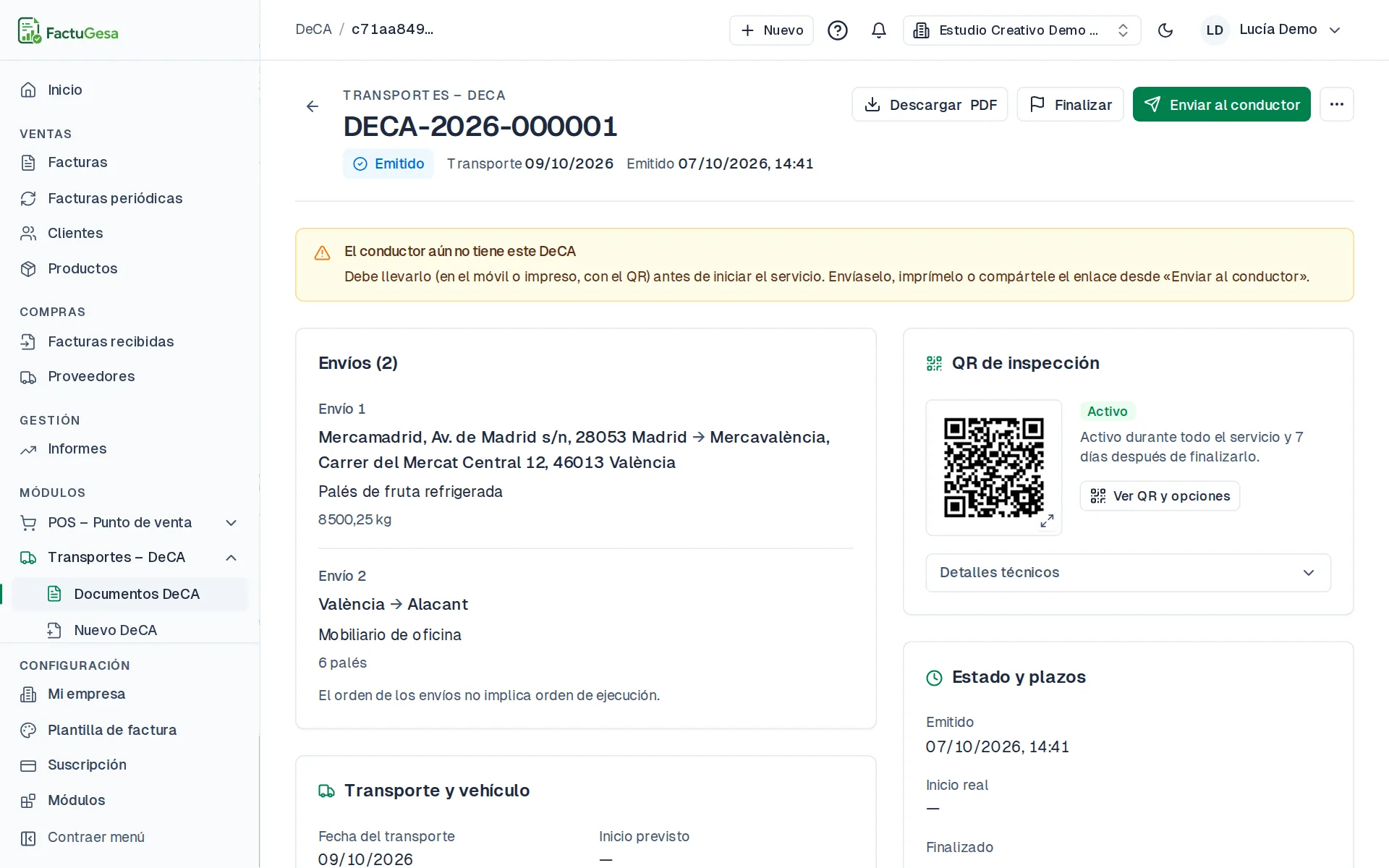
Crea, valida y emite un DeCA
Rellena cargador y transportista, vehículo, envíos y observaciones; valida los datos obligatorios y emite el documento con su número, su PDF y su QR antes de que el camión salga.
- 1 Crea el borrador
- 2 Cargador contractual y transportista efectivo
- 3 Transporte y vehículo
- 4 Envíos
- 5 Observaciones y conductor
- 6 Valida
- 7 Emite
Crea el borrador
Pulsa Nuevo DeCA (en el menú, en la lista de documentos o en el botón Nuevo de la cabecera). El formulario se guarda como borrador tantas veces como quieras: mientras no se emite, todo es editable y se puede eliminar. Las acciones Guardar borrador, Validar y Emitir están siempre a la vista en la barra inferior, también en el móvil.
El formulario va por apartados numerados: Partes, Transporte y vehículo, Envíos y, opcionales, Conductor y Observaciones. El índice Apartados de la derecha lleva a cada uno y marca con un check los que ya están completos; la barra inferior te recuerda qué falta.
Un borrador guardado se abre desde la lista como cualquier otro documento: en su detalle tienes Editar, Emitir y, en ⋮ Más acciones, Validar y Eliminar borrador.
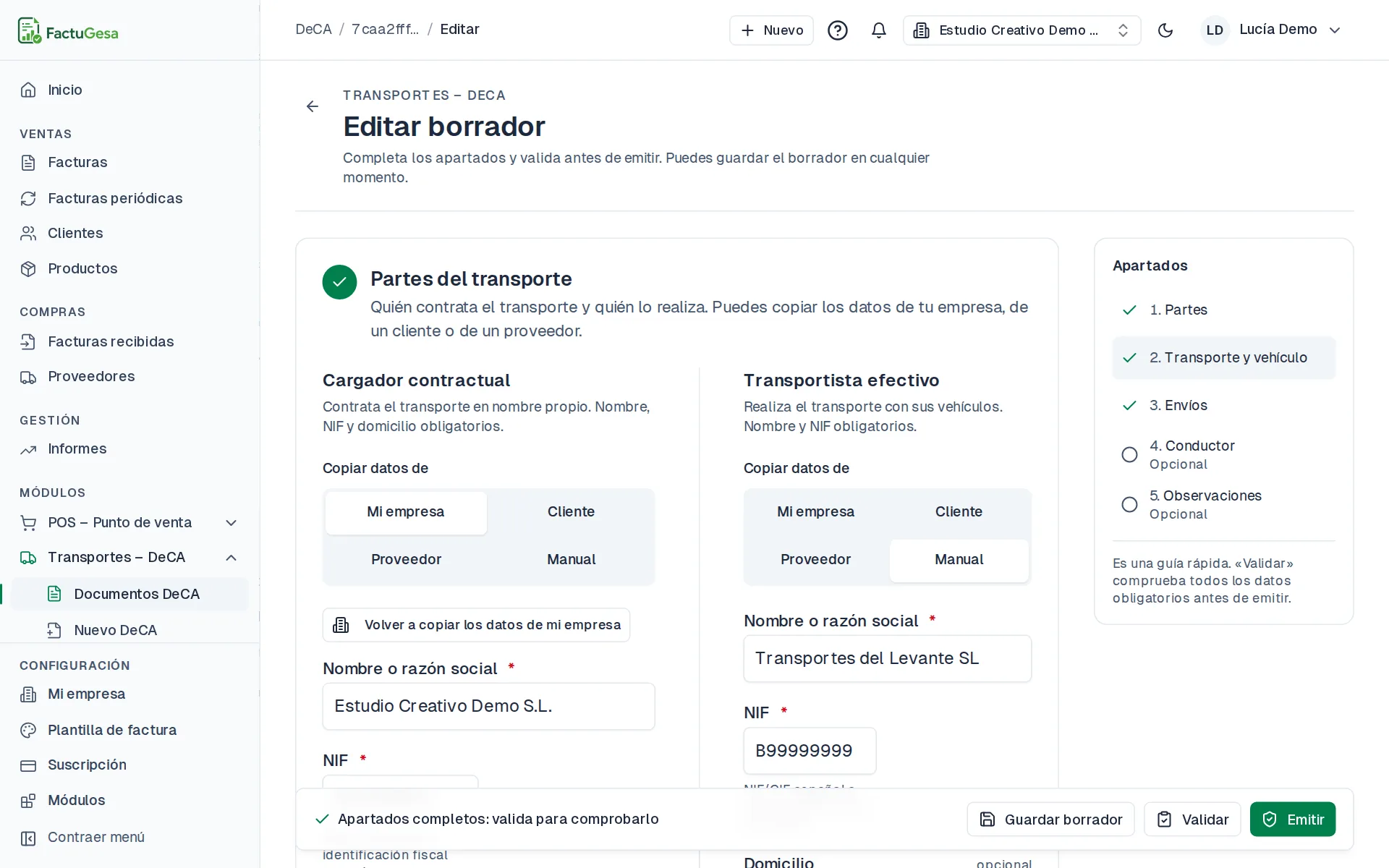
Cargador contractual y transportista efectivo
Cada parte se rellena con Copiar datos de: Mi empresa (tus datos, según el papel habitual que elegiste en la configuración), Cliente y Proveedor (busca la ficha por nombre y elígela) o Manual para una empresa que no tienes dada de alta. Al elegir una ficha se copian sus datos en una copia editable: lo que se imprime es lo que ves aquí, y la ficha original no cambia. Si retocas tus propios datos y quieres recuperarlos, pulsa Volver a copiar los datos de mi empresa. Del cargador son obligatorios nombre, NIF y domicilio; del transportista, nombre y NIF (admite identificaciones extranjeras).
Transporte y vehículo
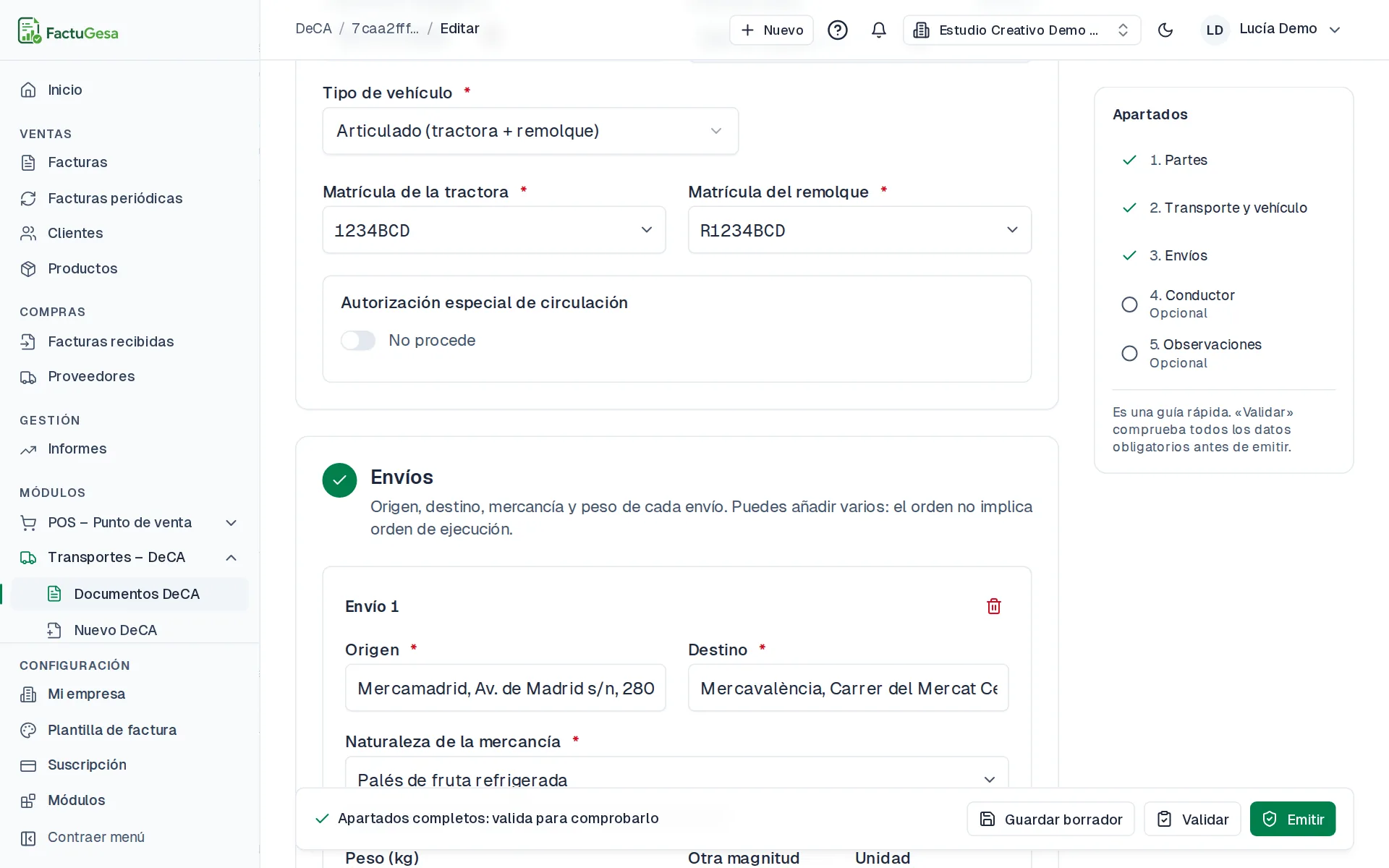
Indica la fecha del transporte y, si lo conoces, el inicio previsto (sirve para avisarte si vas a emitir tarde). Elige el tipo de vehículo: en un articulado el remolque es obligatorio. Las matrículas se eligen del catálogo de vehículos o se escriben a mano. Si el transporte requiere autorización especial de circulación, actívala e indica su identificador.
Envíos
Un DeCA documenta uno o varios envíos del mismo cargador con el mismo transportista. De cada envío son obligatorios origen, destino (mejor con dirección completa: el campo te propone direcciones mientras escribes), la naturaleza de la mercancía y el peso en kilos; cuando el peso no es la magnitud natural, indica una magnitud alternativa con su unidad (palés, litros, metros cúbicos…). Mercancía y unidad sugieren los valores más habituales, aunque puedes escribir cualquier otro.
Si un envío difiere del resto, despliega Datos específicos de este envío para darle fecha, vehículo, autorización u observaciones propias; en blanco hereda los del documento. El orden de los envíos no implica orden de ejecución.
Observaciones y conductor
Las observaciones se imprimen y quedan atribuidas a quien las incorpora (cargador o transportista), como exige la norma. No sirven para corregir un dato: para eso se crea un documento nuevo.
Los datos del conductor (nombre, correo, WhatsApp) solo se usan para hacerle llegar el documento: no se imprimen en el PDF ni forman parte del DeCA, y puedes cambiarlos incluso después de emitir.
Valida
Validar comprueba el borrador sin cambiar su estado y te devuelve la lista de lo que falta, campo por campo, además de avisos como la emisión tardía. Desde la lista puedes ir directo a cada campo.
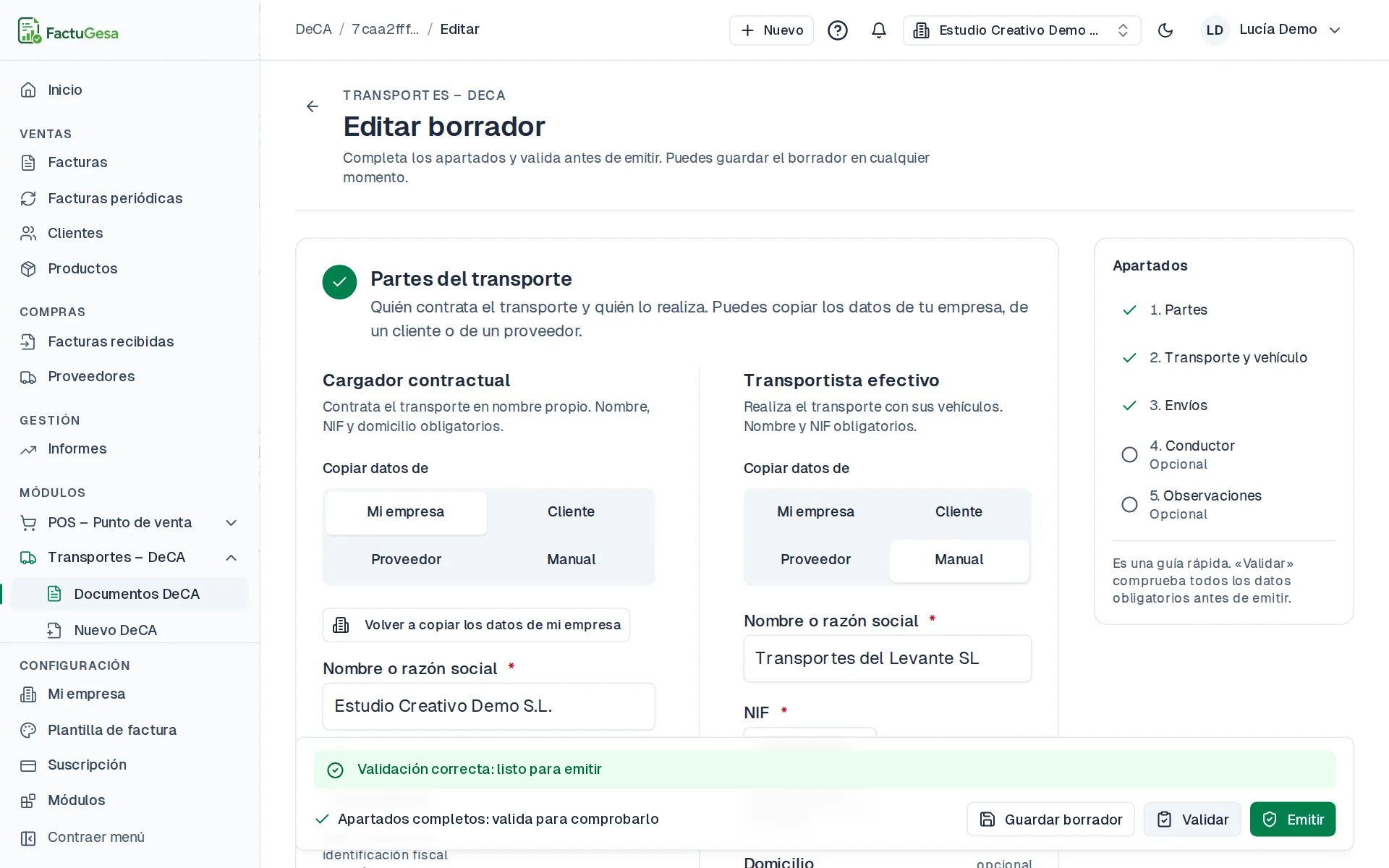
Emite
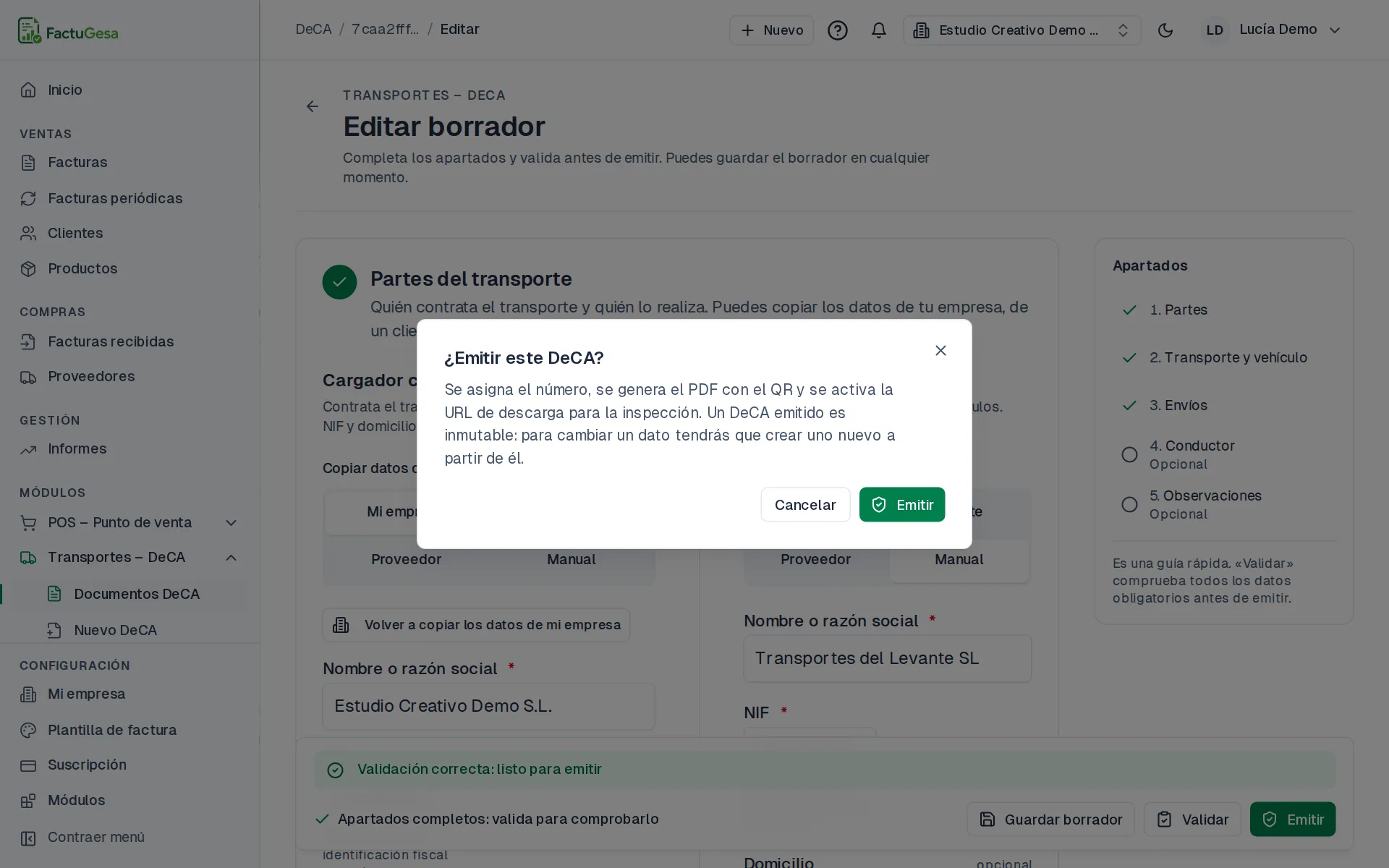
Emitir pide confirmación y, en un solo paso, asigna el número, genera el PDF nativo con su fecha y hora, incrusta el QR con la URL única del documento, calcula su huella y lo deja inmutable. Desde ese momento la URL de inspección ya funciona.
El detalle muestra el número, el estado, el QR y todas las acciones para entregarlo al conductor, que es el siguiente paso: Entrega el DeCA al conductor e inspección.