Entrega el DeCA al conductor, inspección en ruta y ciclo del servicio
Cómo hacer llegar el DeCA al conductor desde el móvil (compartir, WhatsApp, enlace, correo o impreso), qué ve el inspector al escanear el QR y cómo se inician y finalizan los servicios.
- 1 El conductor debe llevarlo antes de salir
- 2 Compártelo desde el móvil con «Enviar al conductor»
- 3 Envíalo por correo
- 4 Qué ve el inspector
- 5 El servicio se cierra solo (y puedes registrar inicio y fin si quieres)
- 6 Envía una copia a la contraparte
El conductor debe llevarlo antes de salir
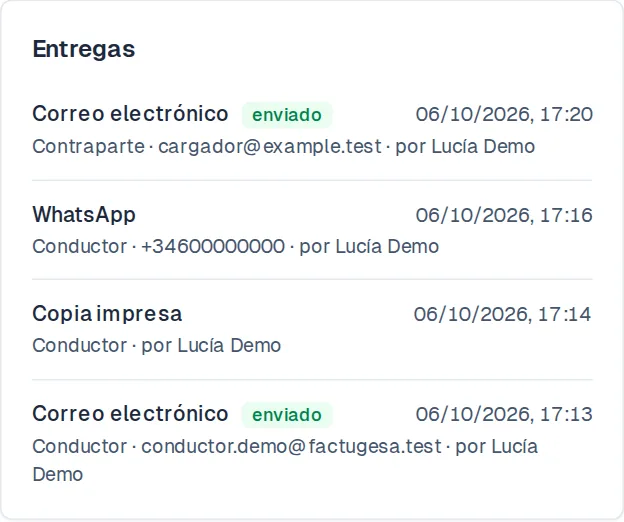
La norma exige entregar al conductor, antes del inicio efectivo del servicio, el DeCA en el móvil (el PDF o solo el QR) o una copia impresa con el QR. Mientras no conste una entrega, el detalle avisa con «El conductor aún no tiene este DeCA»; cada entrega que hagas desde la aplicación queda registrada como evidencia.
Compártelo desde el móvil con «Enviar al conductor»
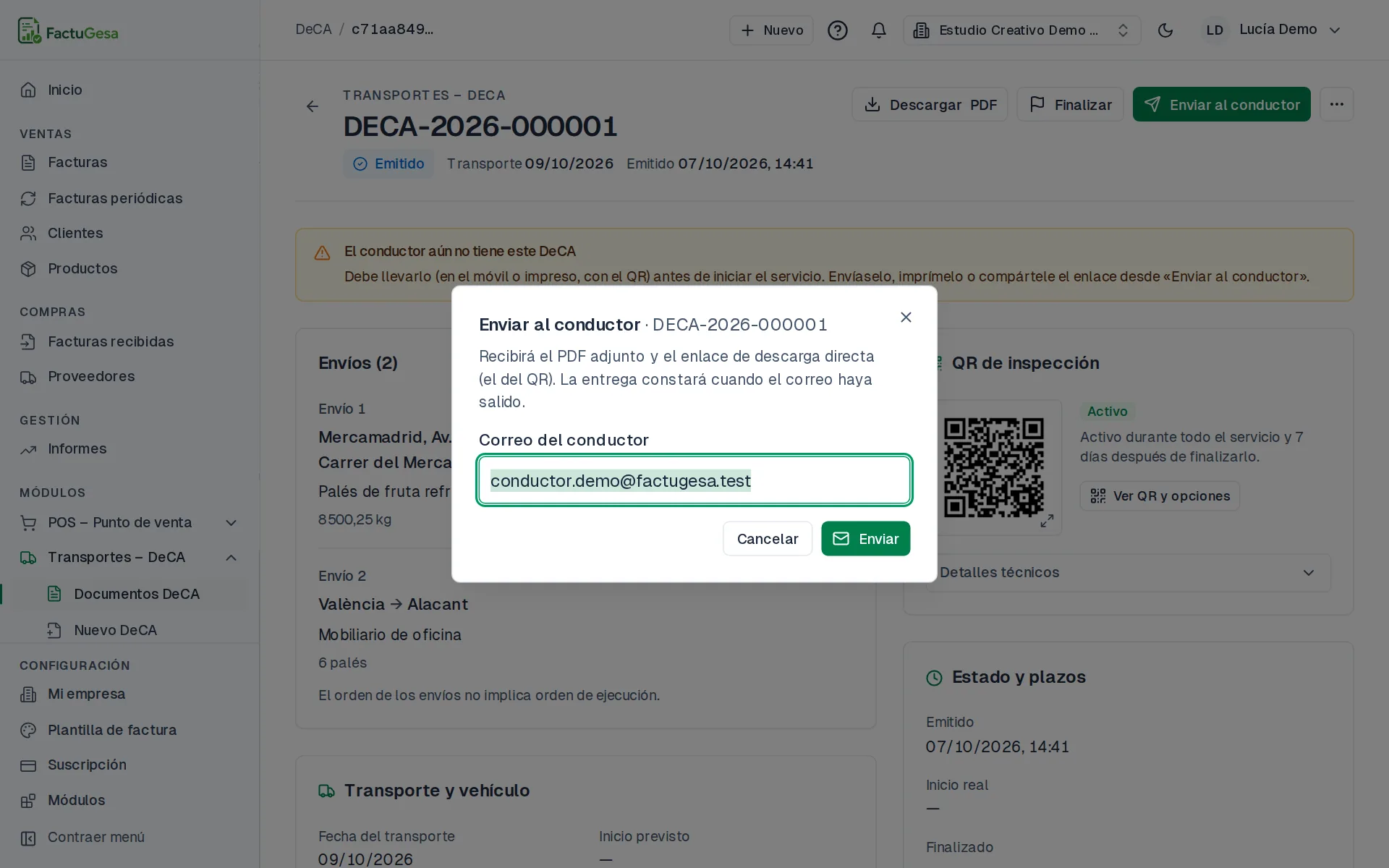
En el detalle, Enviar al conductor abre la pantalla del QR, pensada para el teléfono. Cuando ya consta una entrega, el botón pasa a llamarse Mostrar QR, y la tarjeta QR de inspección también la abre con Ver QR y opciones:
- Compartir PDF abre la hoja de compartir del móvil para enviarlo por WhatsApp, Telegram, correo o cualquier app;
- WhatsApp prepara un mensaje con el enlace al número del conductor;
- Copiar enlace copia la URL del documento;
- Imprimir abre el PDF para imprimir una copia en papel con el QR;
- Guardar QR descarga solo el código, que basta para la inspección.
Cada acción queda registrada como entrega al conductor con fecha, método y, si procede, destinatario. También Descargar PDF, en la cabecera del detalle, guarda el fichero en tu dispositivo y cuenta como entrega por descarga: útil si vas a pasárselo al conductor por otro medio.
Envíalo por correo
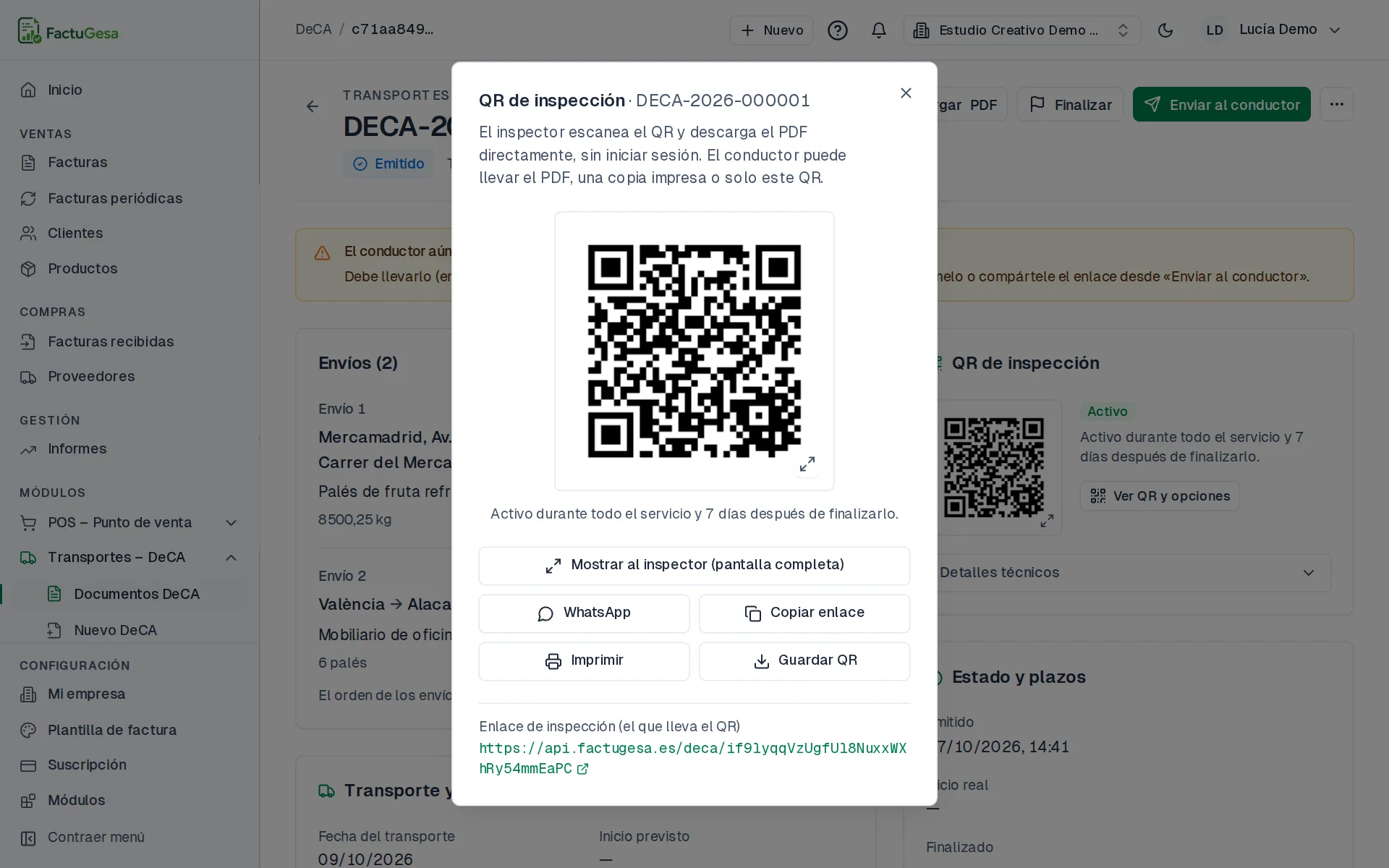
Si el conductor tiene correo, en ⋮ Más acciones elige Enviar al conductor por correo: recibe el PDF adjunto y el enlace. La entrega cuenta como evidencia cuando el correo se ha enviado; el estado aparece en la tarjeta Entregas.
Qué ve el inspector
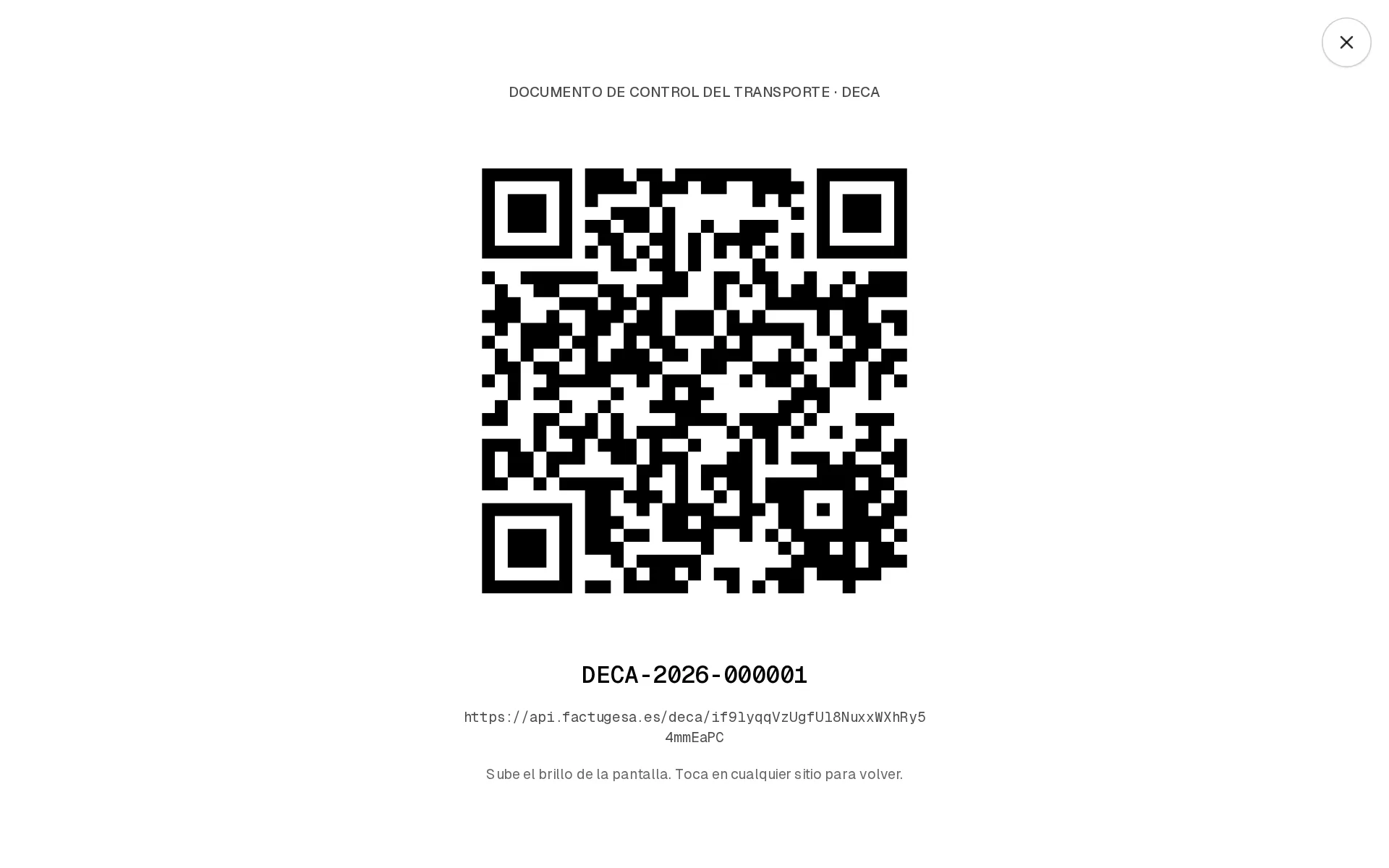
En carretera el conductor pulsa Mostrar al inspector: el QR ocupa toda la pantalla. El inspector lo escanea con su propio móvil y la URL descarga el PDF directamente, sin usuario, contraseña ni ninguna pantalla intermedia, por HTTPS. Una copia impresa con el QR vale igual.
El servicio se cierra solo (y puedes registrar inicio y fin si quieres)
No tienes que marcar nada cuando el camión sale ni cuando llega. Pasada la fecha del transporte más el margen que fijaste en la configuración (2 días por defecto), FactuGesa finaliza el servicio automáticamente: queda registrado como cierre automático, el enlace del QR sigue funcionando 7 días naturales más por si hay una inspección posterior y después se desactiva solo. El documento sigue disponible en FactuGesa y en el archivo de la contraparte. El detalle muestra la fecha prevista del cierre automático.
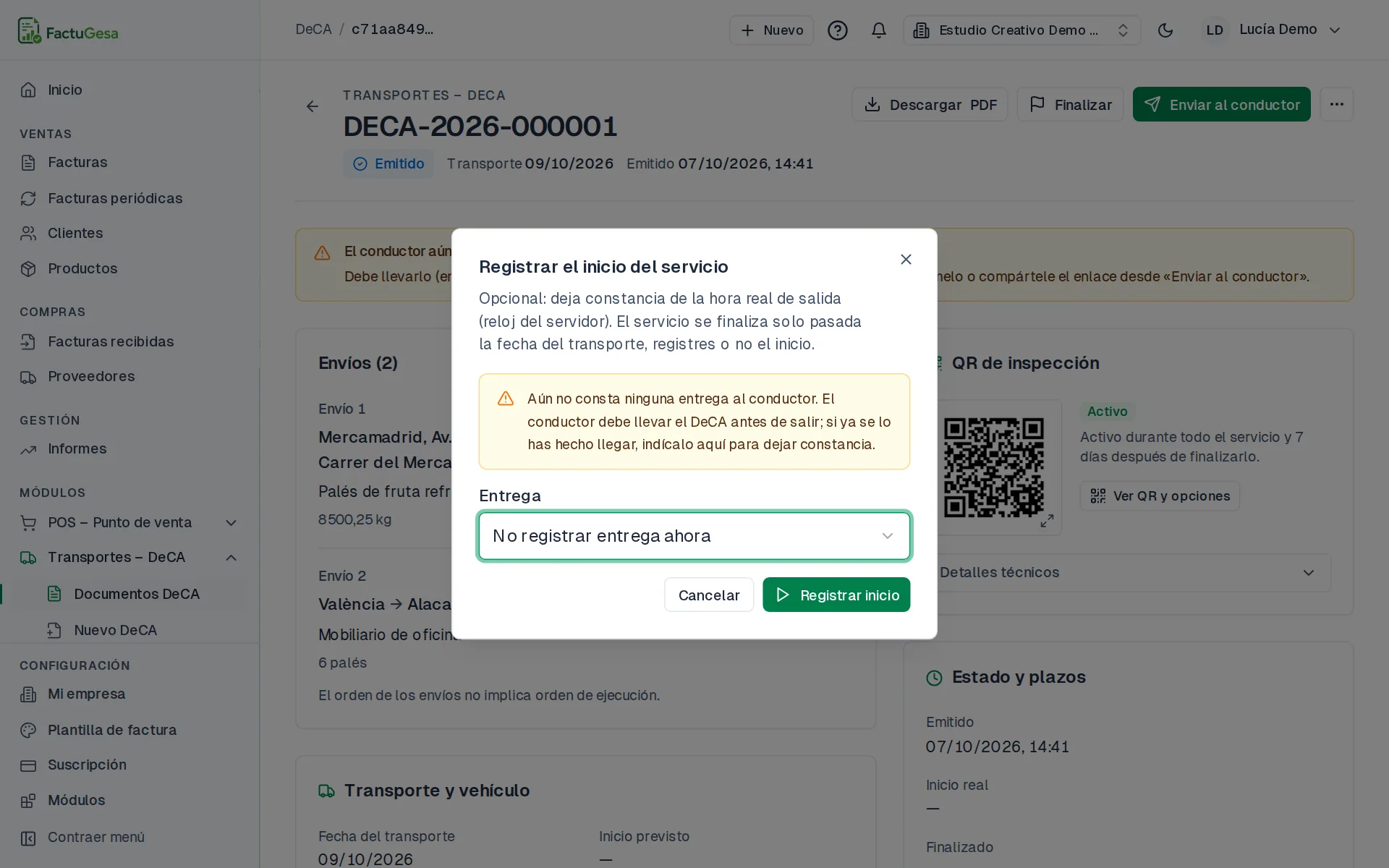
Si prefieres dejar constancia de las horas reales, puedes hacerlo: Finalizar cierra el servicio en ese momento (y adelanta la ventana de 7 días) y, en ⋮ Más acciones, Registrar inicio del servicio guarda la hora real de salida. Si al registrar el inicio aún no constaba ninguna entrega al conductor, el diálogo te deja declararla ahí mismo.
Envía una copia a la contraparte
Tu cargador o tu transportista también tiene que conservar el documento un año. Con ⋮ Más acciones → Enviar a la contraparte recibe el PDF y un enlace de archivo que funciona durante toda la conservación, aunque el acceso público de inspección ya se haya desactivado.