Inicio rápido: el DeCA de principio a fin en diez pasos
Resumen de todo el flujo del módulo DeCA en FactuGesa: activar y configurar, crear y emitir, entregar al conductor, inspección, inicio y fin del servicio, cambios en ruta y conservación. Con enlaces a cada guía detallada.
- 1 Activa y configura una sola vez
- 2 Crea el DeCA antes de que salga el camión
- 3 Valida y emite
- 4 Entrégaselo al conductor
- 5 Sale el camión: no hay que tocar nada
- 6 En carretera: inspección
- 7 Si algo cambia en ruta
- 8 Se finaliza solo
- 9 Envía copia a la contraparte
- 10 Conserva y consulta
Activa y configura una sola vez
En Módulos activa DeCA. En Configuración DeCA elige el código de serie y el patrón de numeración, confirma si tu empresa suele ser el transportista efectivo o el cargador contractual y fija el margen del cierre automático (2 días por defecto). En Vehículos da de alta tus tractoras, remolques y rígidos con su matrícula. Detalle: qué es el DeCA y cómo activar el módulo.
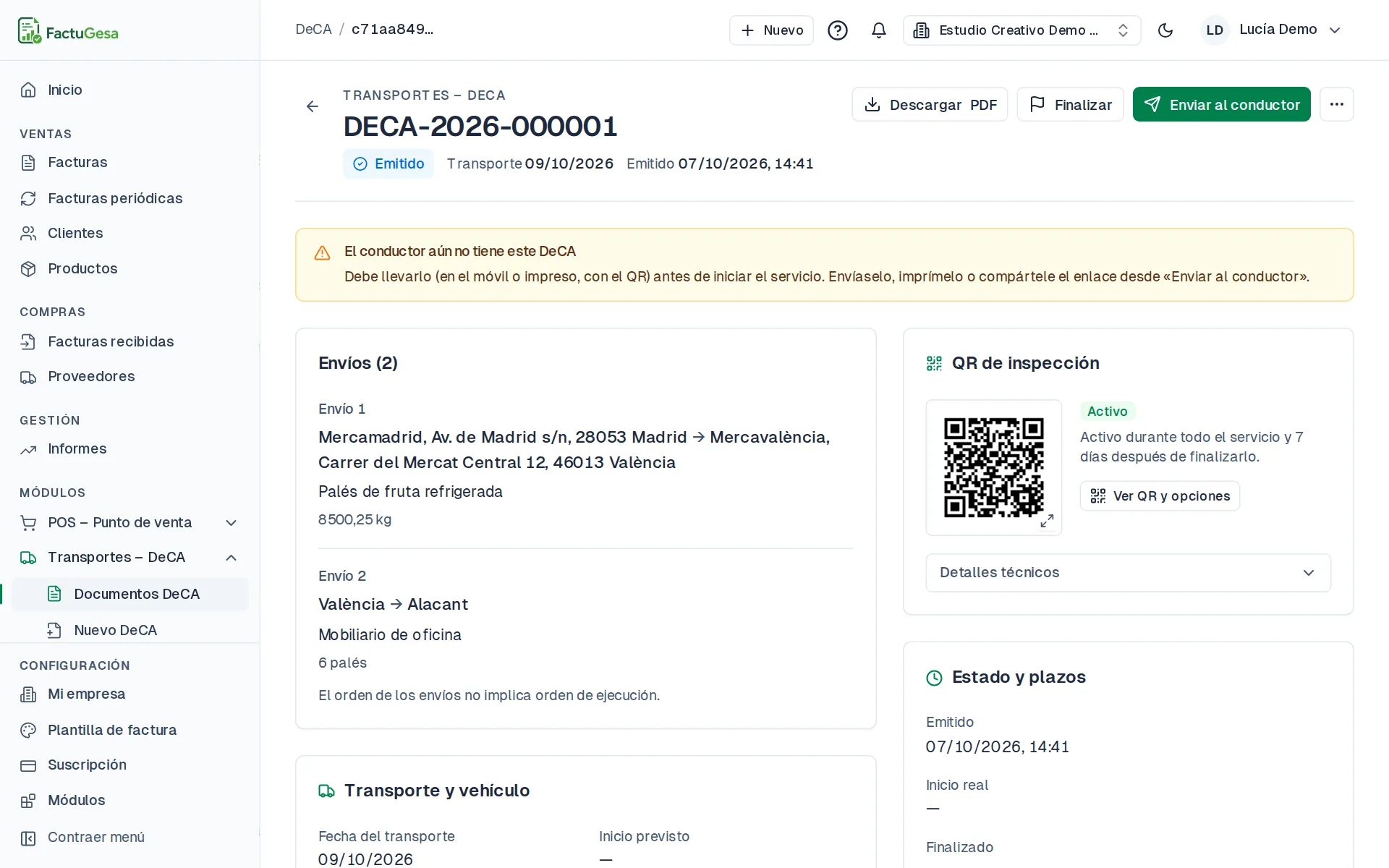
Crea el DeCA antes de que salga el camión
Nuevo DeCA: cargador contractual y transportista efectivo (desde tus fichas o a mano), fecha del transporte, tipo de vehículo y matrículas, autorización especial si procede, uno o varios envíos con origen, destino, mercancía y peso o magnitud, observaciones atribuidas y, aparte, los datos del conductor para hacérselo llegar.
Valida y emite
Validar te dice qué falta. Emitir asigna el número, genera el PDF con su QR y su URL única y deja el documento inmutable. Si vas tarde, se te pedirá una justificación. Detalle: crear, validar y emitir.
Entrégaselo al conductor
Enviar al conductor abre la pantalla del QR: compartir el PDF al móvil, WhatsApp, enlace, impresión en papel o solo el QR; o ⋮ Más acciones → Enviar al conductor por correo. Cada entrega queda registrada como evidencia. Mientras no conste ninguna entrega, el detalle lo avisa.
Sale el camión: no hay que tocar nada
El servicio no necesita que lo marques como iniciado. Si quieres dejar constancia de la hora real de salida, ⋮ Más acciones → Registrar inicio del servicio; es opcional.
En carretera: inspección
El conductor pulsa Mostrar al inspector o enseña la copia impresa. El inspector escanea el QR y descarga el PDF directamente, sin usuario ni pantallas intermedias. Detalle: entrega, inspección y ciclo del servicio.
Si algo cambia en ruta
Un emitido no se edita. ⋮ Más acciones → Sustituir por uno nuevo (gestores) con el motivo: corrige y emite; el nuevo es la versión 2 de la operación, con nuevo PDF y QR, y el anterior queda como «Sustituido» con su enlace vivo hasta que el nuevo finalice más 7 días. Haz llegar el nuevo al conductor (si tiene correo, se envía solo). Un transporte que no se hace se cancela con motivo desde Cancelar DeCA, en el mismo menú. Detalle: sustituir, cancelar y duplicar.
Se finaliza solo
Pasada la fecha del transporte más el margen configurado, el DeCA se da por finalizado automáticamente. El enlace del QR sigue activo 7 días naturales y después se desactiva solo; el documento sigue disponible en FactuGesa. Si quieres cerrarlo antes, pulsa Finalizar.
Envía copia a la contraparte
⋮ Más acciones → Enviar a la contraparte: tu cargador o transportista recibe el PDF y un enlace de archivo válido durante todo el año de conservación.
Conserva y consulta
Todo DeCA emitido se conserva un año desde el fin del servicio, con su actividad completa (emisión, entregas, descargas, inspecciones, cambios). En Documentos DeCA, con Filtros, filtra por estado y fechas y revisa los pendientes de finalizar. Detalle: conservación, archivo y auditoría.